Search Product
Sebelum membuka Odoo mohon diperhatikan hal-hal berikut ini:
- Jaringan/sinyal stabil dan terhubung dengan baik.
- Pastikan Browser tersedia, seperti Google Chrome, Mozilla Firefox, dan lain-lain.
- Pastikan link yang digunakan sudah sesuai: http://103.82.240.180:8069/
- Database yang dipilih: SilloMP
- PT yang dichecklist hanya 1 (menghindari error penerbitan No. Reference)
- Check untuk mempelajari dari awal.
Berikut di bawah ini adalah langkah "Search Product"
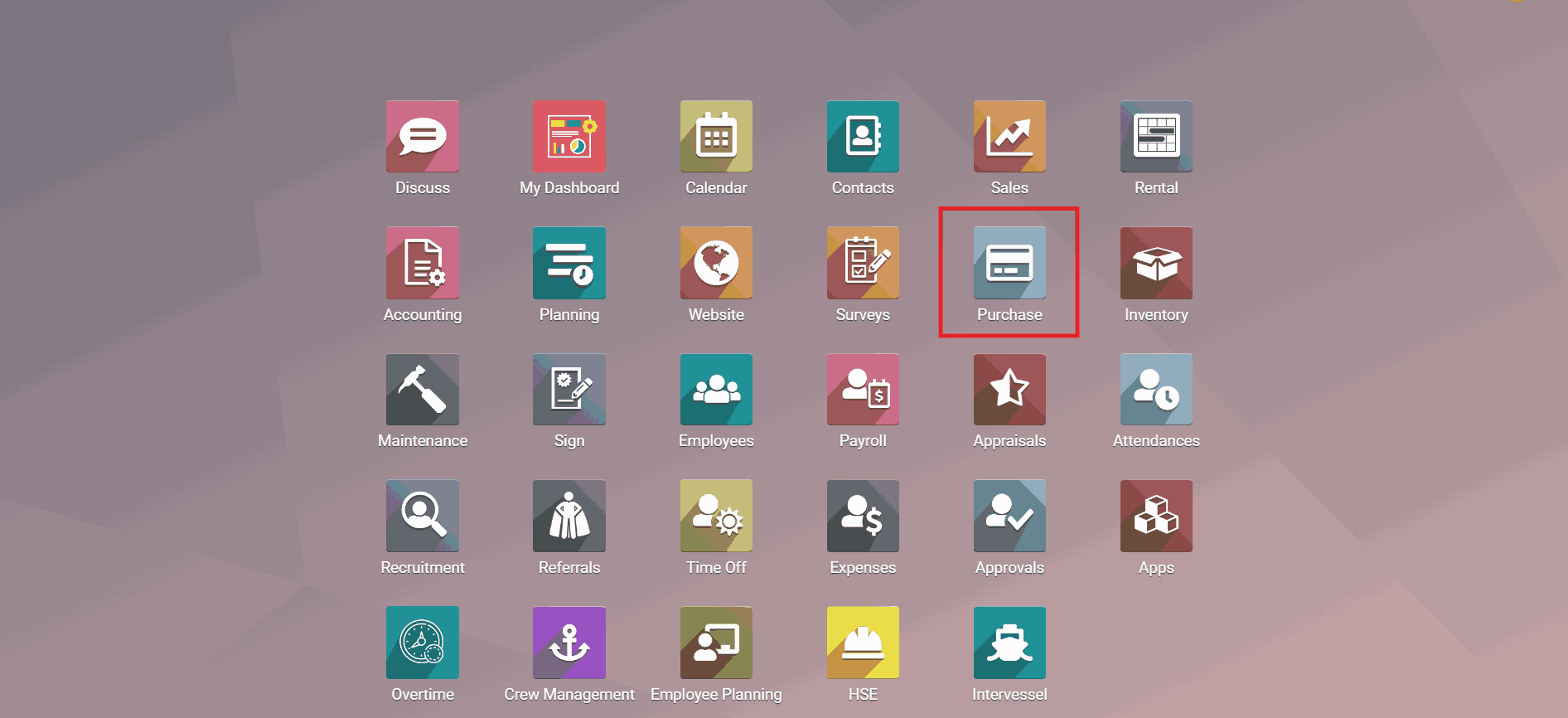
- Pada Menu Modul Odoo, pilih Purchase
- Tampilan Modul Purchase akan terbuka.
- Modul yang tertera pada gambar adalah modul Super Admin dan Administrator, user lain mungkin hanya muncul beberapa saja.
- Abaikan jika sudah di Modul Purchase.
1. Membuka Modul Purchase
Note:
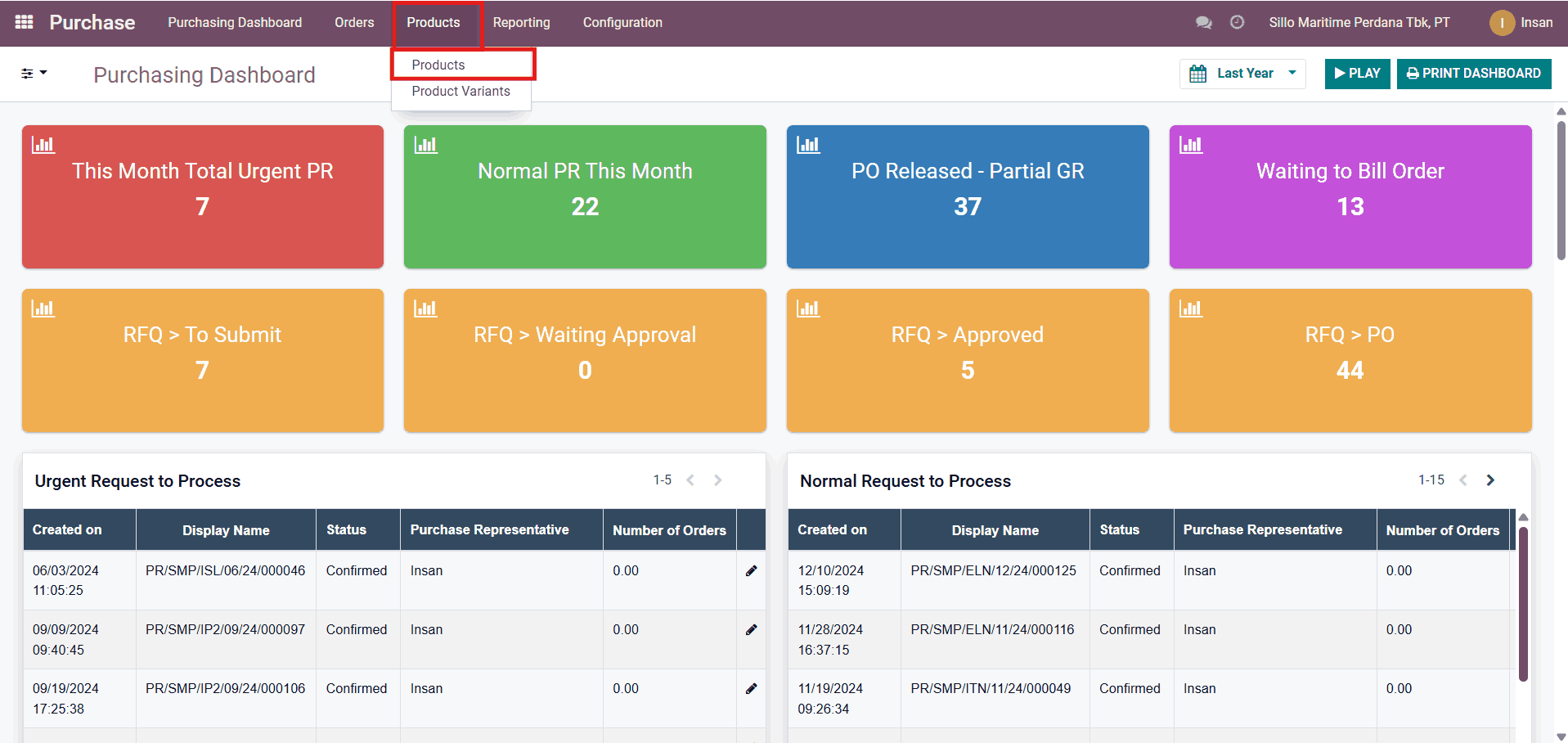
- Setelah terbuka, selanjutnya klik Tab Products
- Pilih Products.
- Abaikan jika sudah di Menu Products
2. Membuka Menu Product
Note:
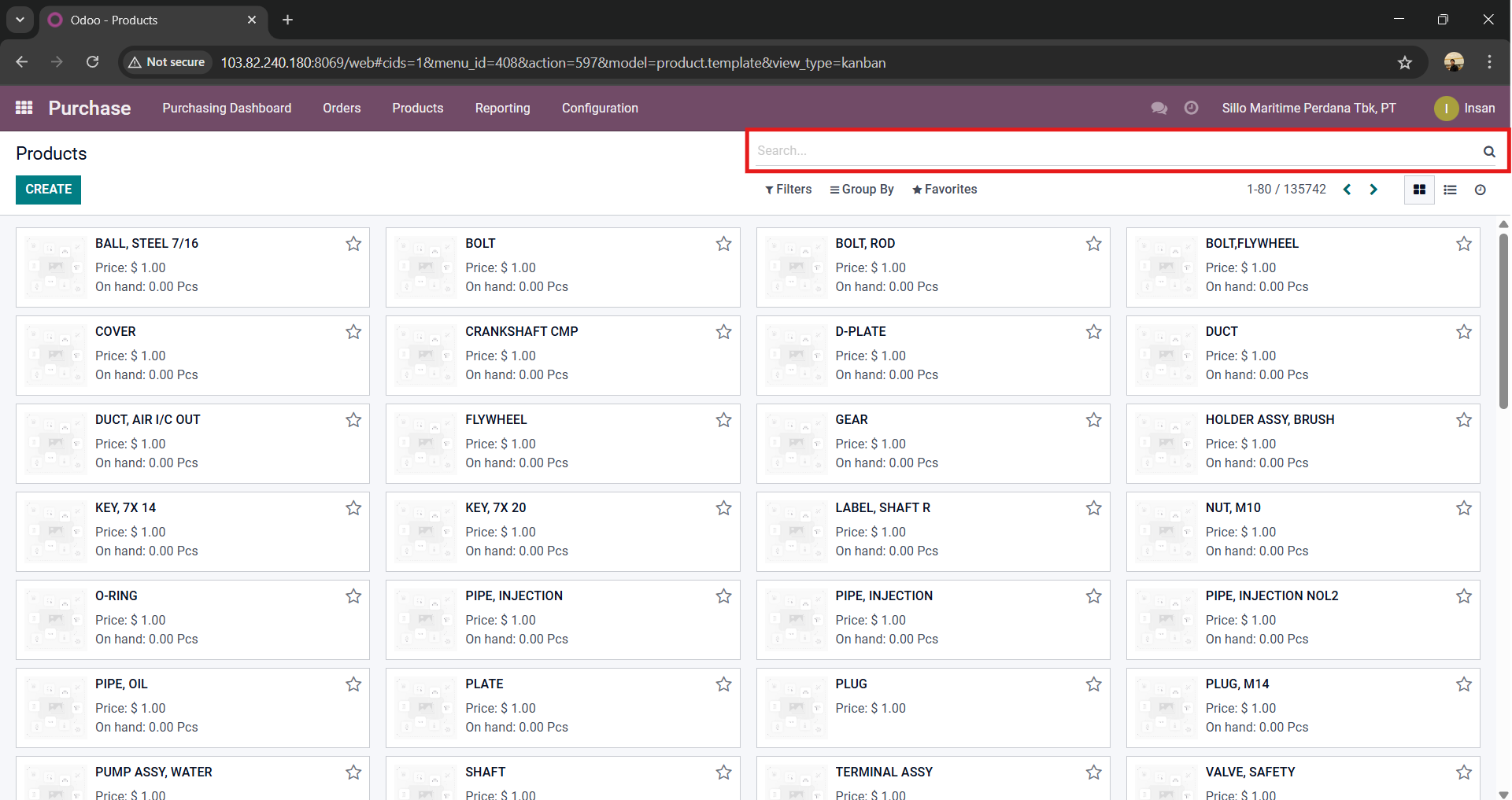
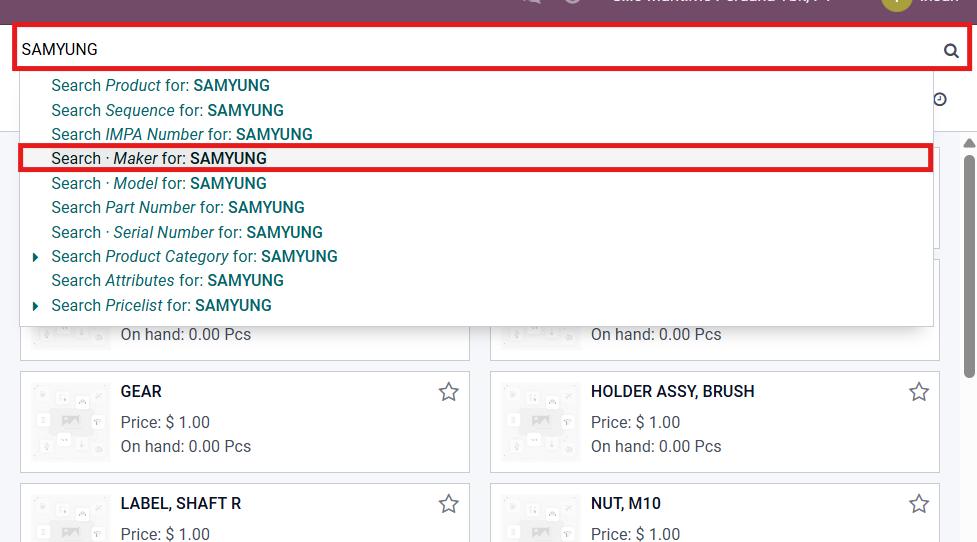
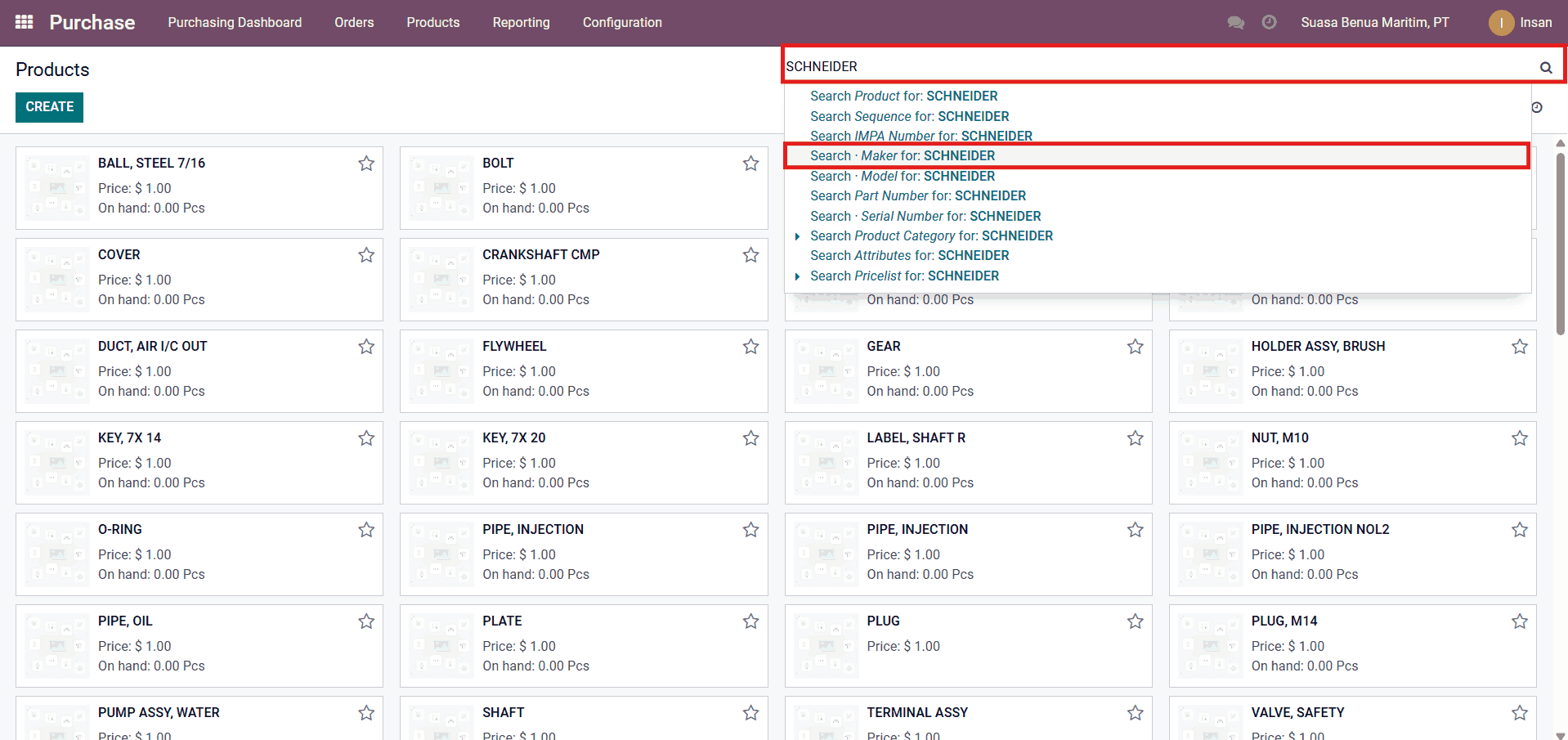
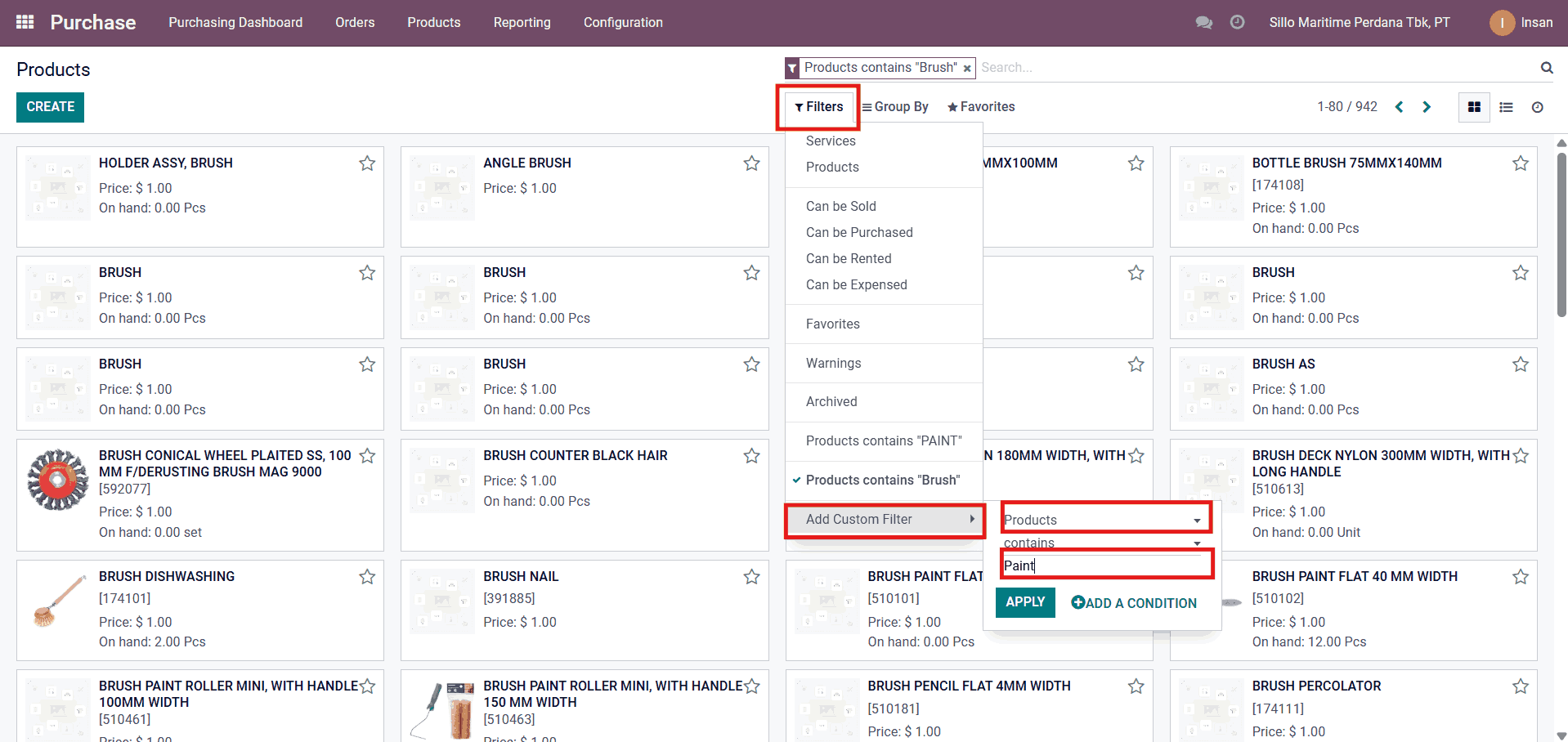
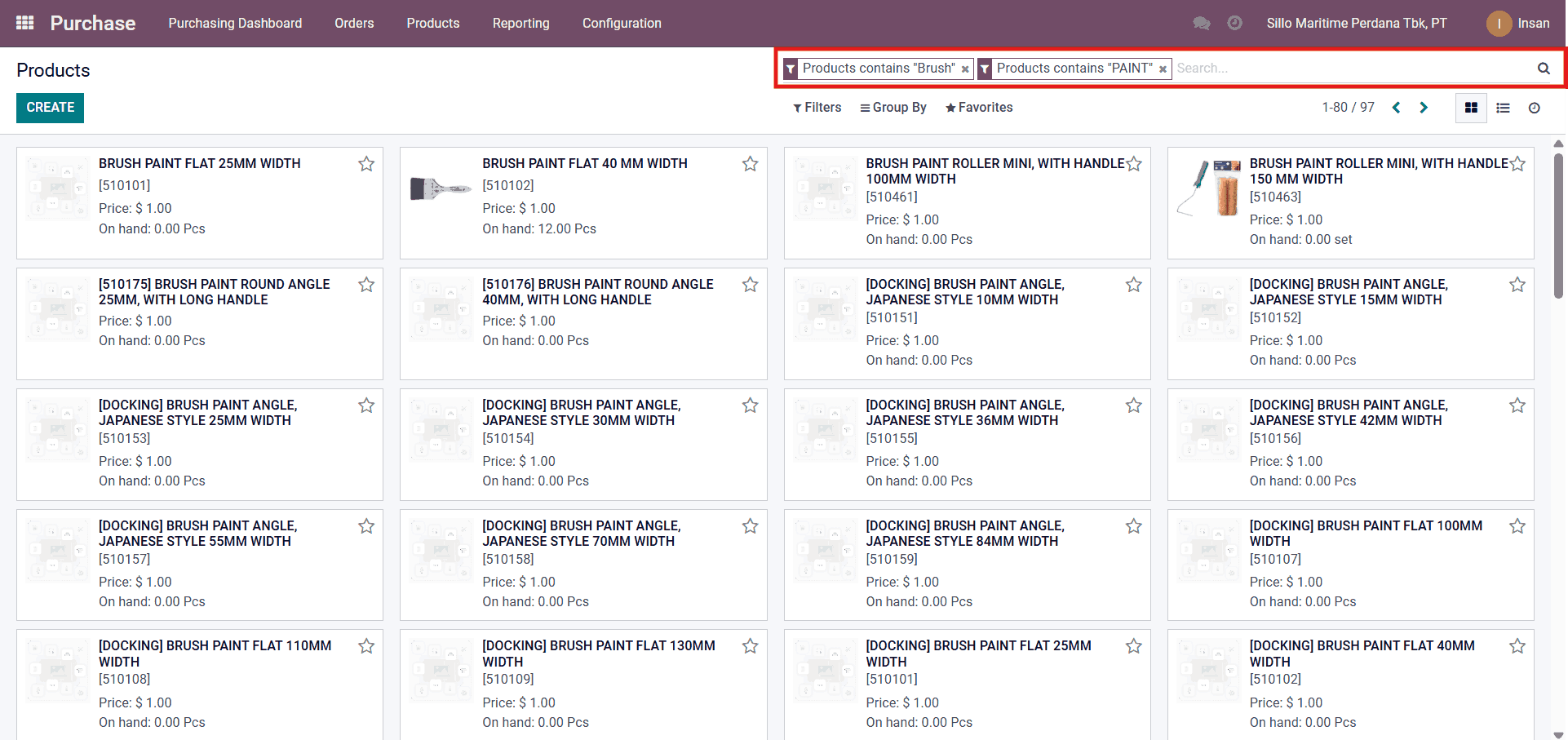
- Setelah terbuka, selanjutnya arahkan mouse ke form search. [Picture 3.1]
- Ketikkan kata atau kalimat.
- Pilih yang sesuai dengan yang diketikkan.
Contoh Sederhana: SAMYUNG by Maker. - User perlu mengetahui sebelum search product bahwa Product dibuat berdasarkan 2 jenis (selain jasa), yaitu: General dan Spesifik products.
- General Product artinya product yang tidak memerlukan Maker, Model, Part-Number, Serial Number, kecuali nama item dan IMPA Code. Dalam artian dia memiliki banyak brand pesaing, biasanya sering ditemui pada product yang consumable.
Contoh: alat kantor, cairan dan alat pembersih, baterai aki, dan lainnya.
Alasan lainnya dari sisi Purchasing untuk item General Product terkadang dikirimkan merk yang berbeda (merk di luar permintaan kapal) - Specific Product artinya product yang memiliki Maker, Model, Part Number, Serial Number, atau salah satunya. Specific Product dibuat jika sedikit brand pesaing atau bahkan tidak ada. Biasanya sering ditemui pada Spare Parts, dalam kondisi tertentu item dengan harga yang mahal juga perlu spesifik.
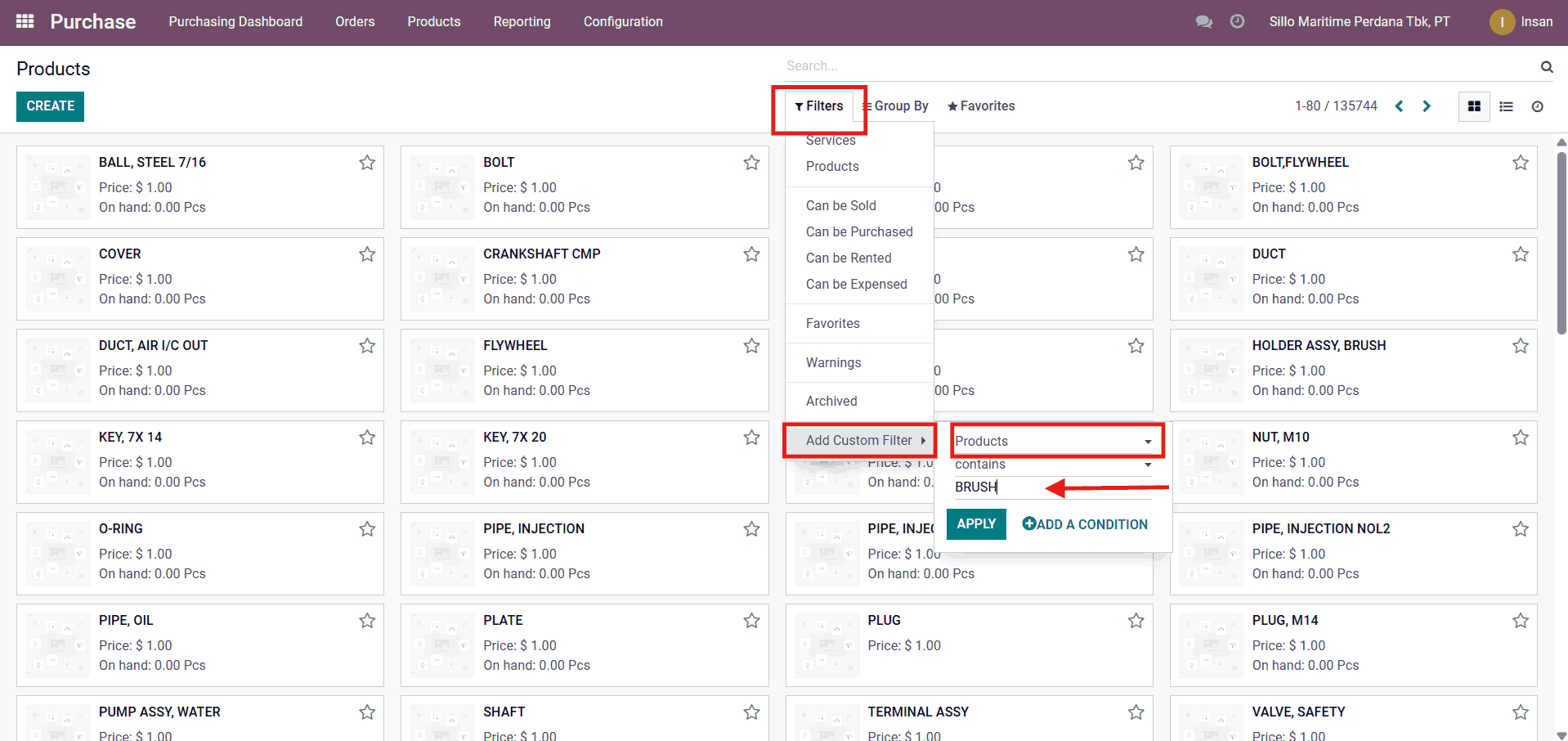
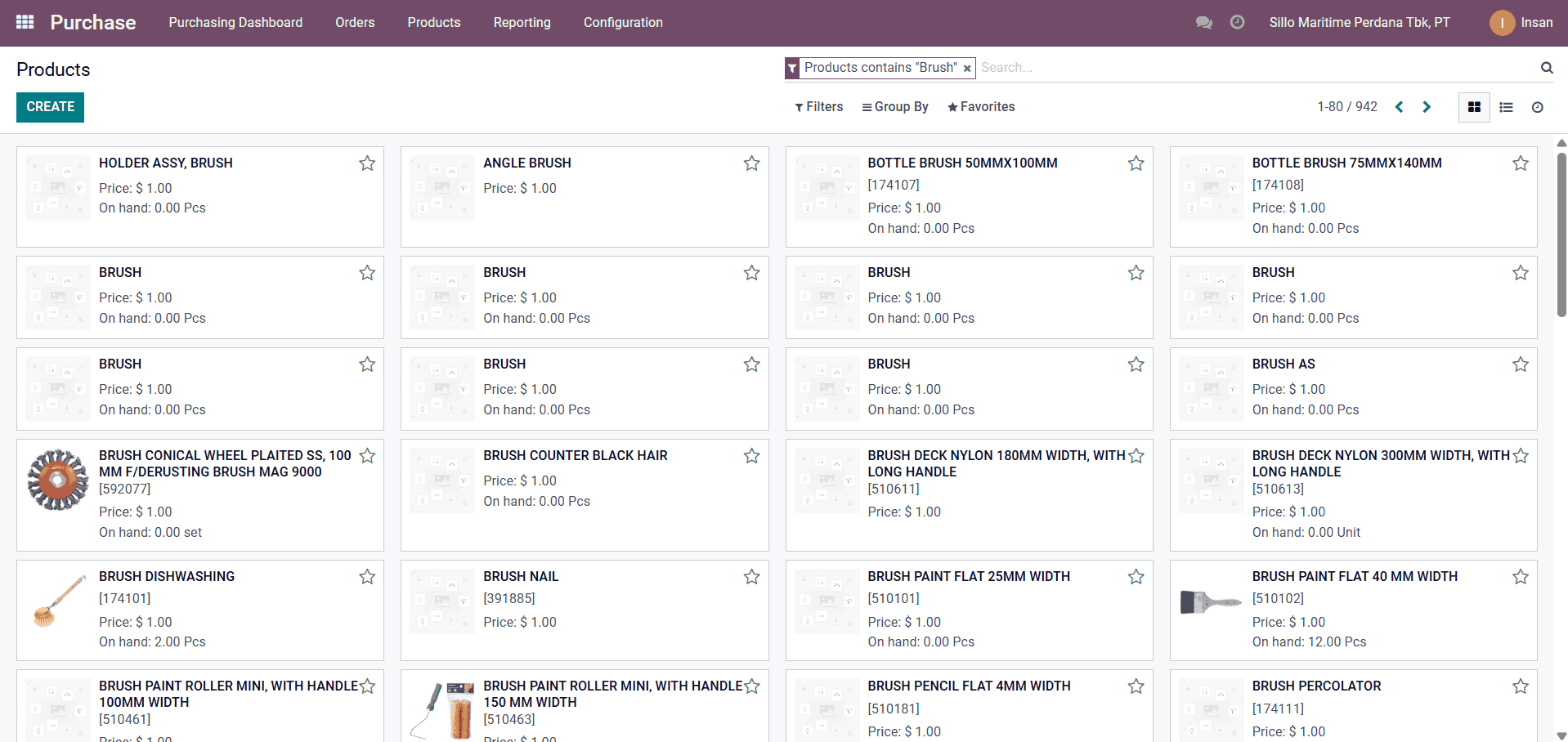
- Pelajari cara pencarian Standard, Advance, dan IMPA Code di bawah.
3. Menu Products
Note:
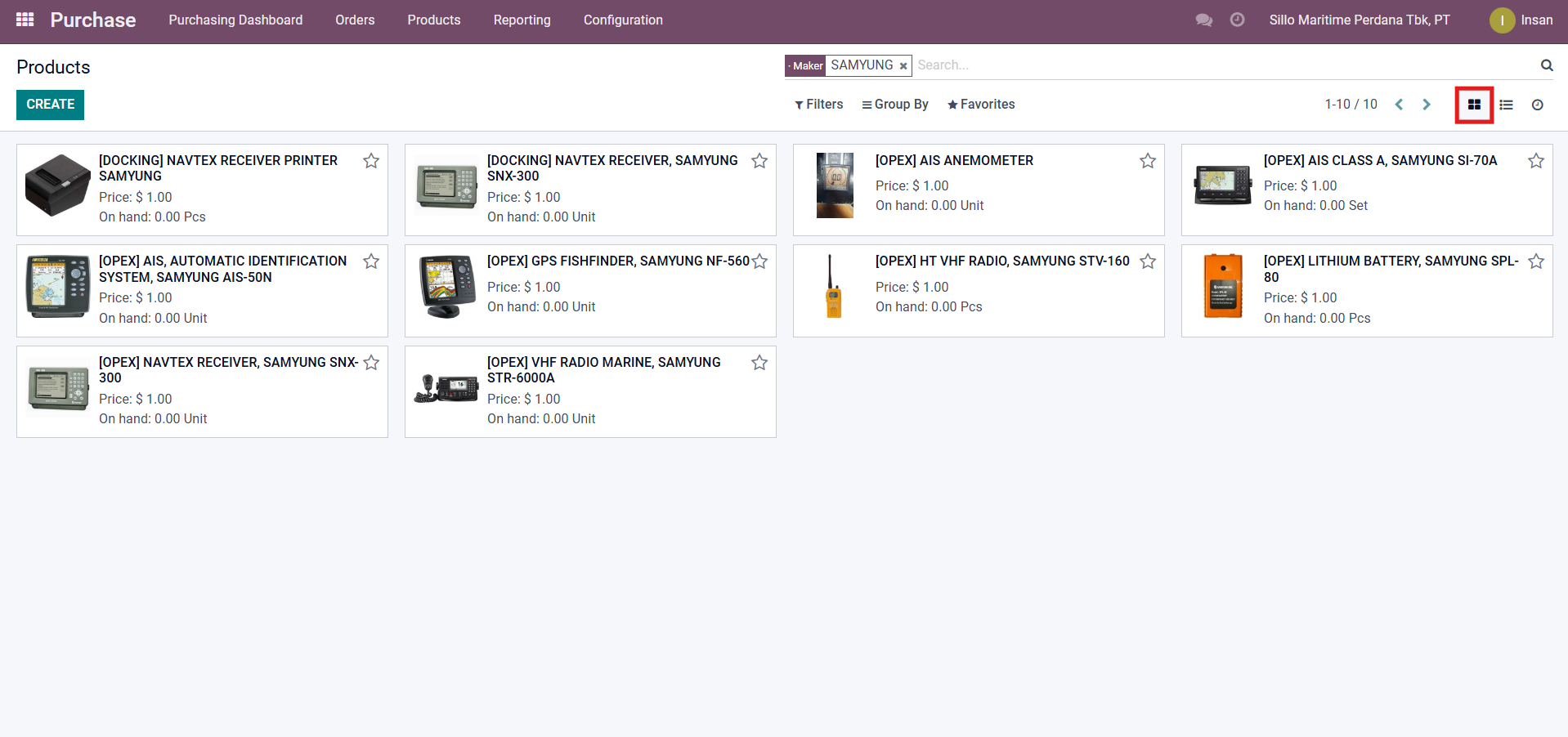
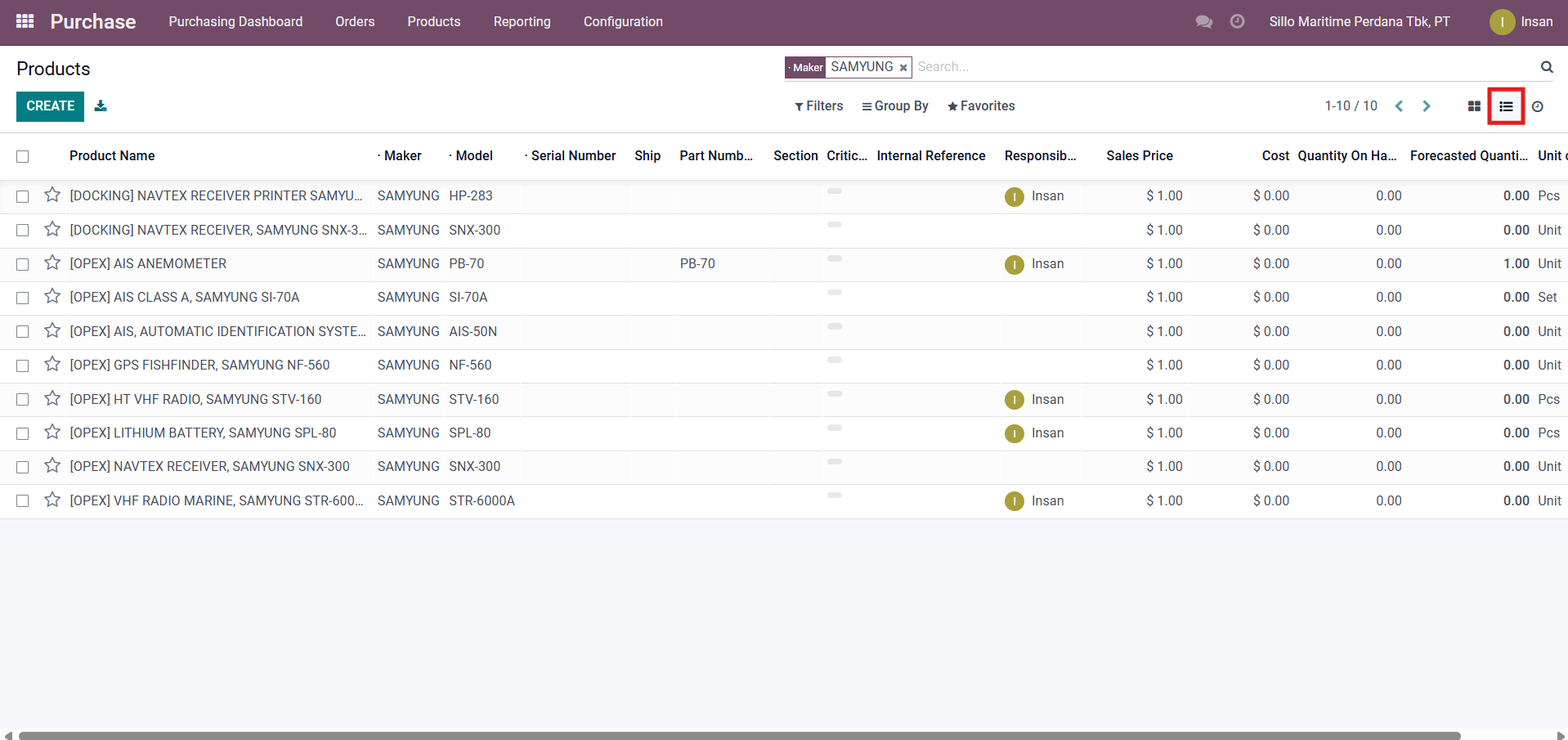
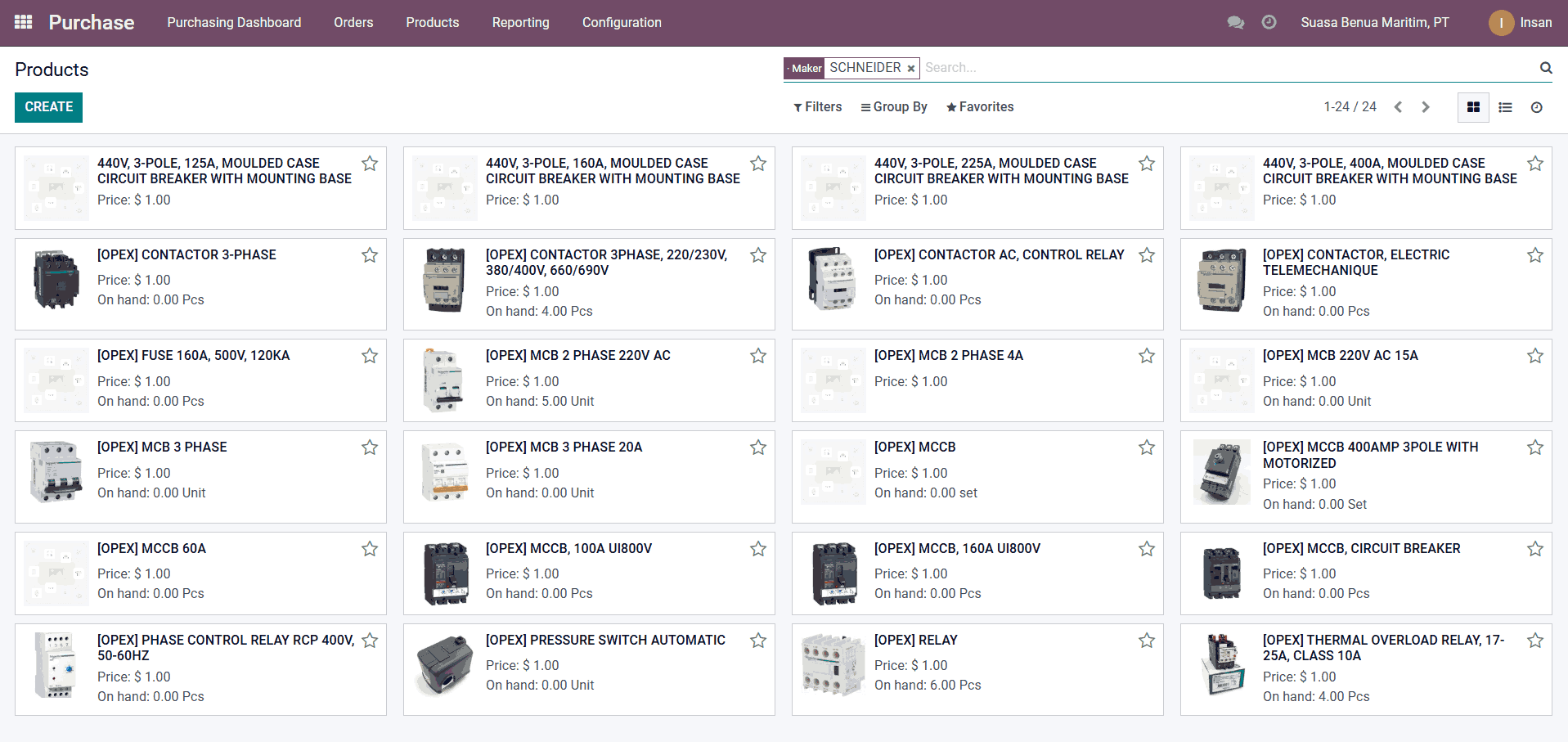
- Selanjutnya product yang dicari muncul.
- Pilih product yang diinginkan.
Contoh: [OPEX] GPS FISHFINDER, SAMYUNG NF-560 - Jika ingin melihat detail dari Product yang ingin dicari, klik [Picture 4.2] atau klik salah satu Product
4. Memilih Product
Note:
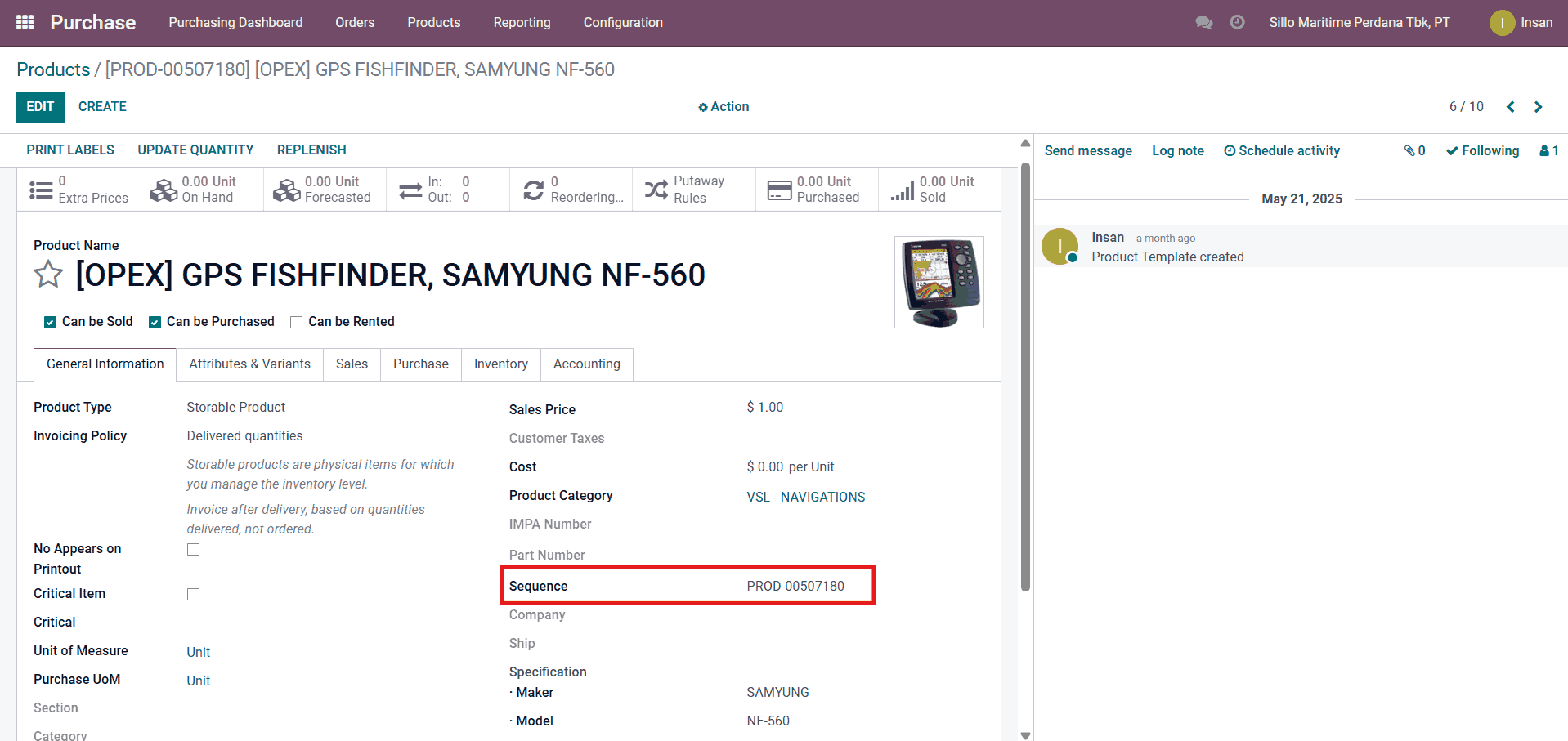
- Detail pada product terlihat.
- Jika sedang membuat PR, silahkan copy dan paste. Disarankan melalui No. Sequence (karena data unique/tidak akan duplicate).
- Pelajari Input Product by Sequence Pada PR